Manado – Kehilangan perangkat berbasis Android seperti smartphone, tablet, dan sejenisnya sungguh merupakan suatu bencana.
Terlebih bila didalam perangkat tersebut tersimpan data atau informasi yang penting.
Untuk mencegah data dan informasi digunakan oleh pihak yang tidak bertanggungjawab maka sebaiknya menginstall aplikasi Android Device Manager sebelum perangkat Android hilang atau dicuri.
Aplikasi Android Device Manager berfungsi:
- Mencari perangkat Android yang terkait dengan akun Google
- Mengganti dan mengunci perangkat Android dengan PIN yang baru
- Menghapus semua data dalam perangkat Android
Pastikan terlebih dahulu agar perangkat Android telah terhubung dengan akun Google.
Instalasi
Install Android Device Manager melalui Google Play Store
Instalasi Android Device Manager cukup sederhana. Cukup ikuti langkah-langkah berikut:
- Buka Google Play Store
- Search Android Device Manager
- Setelah ditemukan, pastikan dibawah tulisan Android Device Manager tertulis Google Inc
- Klik Install
- Ketik Terima dan biarkan instalasi untuk menyelesaikan.

Aplikasi Android Device Manager
Setelah terinstal, buka aplikasi Android Device Manager dan masukkan alamat email sebagai Akun Google anda dengan password.
Setelah berhasil login dengan akun Google, maka akan terlihat tampilan layar utama, seperti gambar dibawah ini:

Aplikasi Android Device Manager yang aktif
Aktifkan fungsi Android Device Manager pada perangkat melalui menu settings:
- Settings
- Security
- Device Administrators
- Aktifkan

Aktifkan Android Device Manager di Device Administrators
Menggunakan Android Device Manager
Untuk dapat mengakses Android Device Manager, dapat dilakukan dalam dua cara:
- Melalui aplikasi Android Device Manager pada perangkat Android lain, atau
- Melalui situs Android Device Manager.
Untuk akses melalui situs Android Device Manager, kunjungi:
https://www.google.com/android/devicemanager
Setelah berhasil login, situs Android Device Manager akan berusaha untuk mencari lokasi perangkat yang hilang.
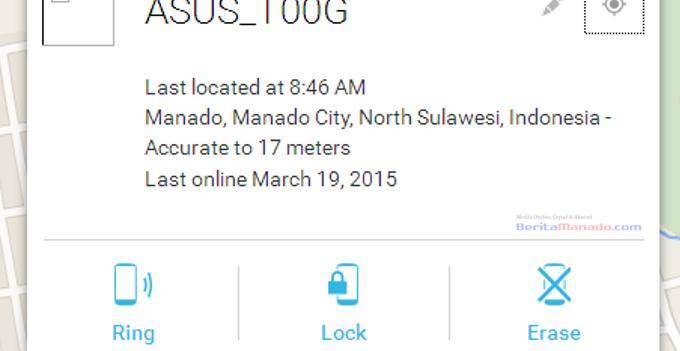
Tampilan situs Android Device Manager, https://www.google.com/android/devicemanager
Bila perangkat Android yang hilang dalam keadaan aktif dan mendapatkan sinyal, maka akan ditampilkan lokasi pada peta.
Akan terlihat tiga pilihan dalam situs Android Device Manage , yaitu:
- Ring,
- Lock,
- Erase
Ring
Dalam kebanyakan kasus, ternyata perangkat tidak ditemukan daripada dicuri. Jika peta menunjukkan bahwa perangkat berada dekat cukup dekat dengan lokasi kita, klik “Ring” untuk membunyikan perangkat dimaksud.
Lock
Bila langkah yang kedua bila perangkat benar-benar tidak ditemukan, maka gunakan fasilitas “Lock”. Lock akan mengunci perangkat Android dengan PIN baru yang dibuat.
Pada fasilitas “Lock” ini juga dapat diberikan pilihan untuk memasukkan nomor telepon yang dapat dihubungi.
Sehingga saat perangkat yang hilang diaktifkan, nomor telepon yang ada akan dihubungi secara otomatis dengan syarat pulsa pada perangkat tersebut masih tersedia.

Fasilitas “Lock”, mengunci perangkat Android, buat password baru untuk perangkat yang hilang. Berikan pesan (Recovery message) dan nomor telepon untuk dihubungi.
Erase
Jika memilih opsi Erase, menghapus, maka dari jarak jauh dapat dilakukan penghapusan data pada perangkat dimaksud. Ini berarti perangkat tersebut akan di reset kembali ke setting pabrik.
Opsi ini akan menghapus semua pengaturan, musik, foto dan aplikasi yang diinstall kecuali data pada pada kartu SD. (redaksi)