Jakarta, BeritaManado.com — Ketika mengunjungi tempat-tempat tersembunyi yang indah, rasanya seperti menemukan “hidden gem”.
Selain mengabadikan keindahan melalui foto dan video yang bisa dilakukan adalah membagikan keelokan dan keunikan tempat tersebut.
Tapi bagaimana cara terbaik untuk melakukannya?
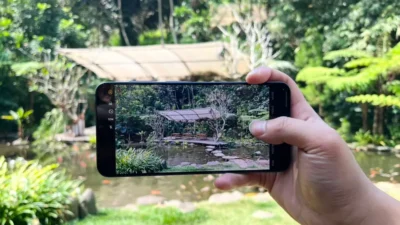
Salah satu jawabannya adalah dengan membuat video cinematic yang menakjubkan menggunakan Galaxy A34 5G.
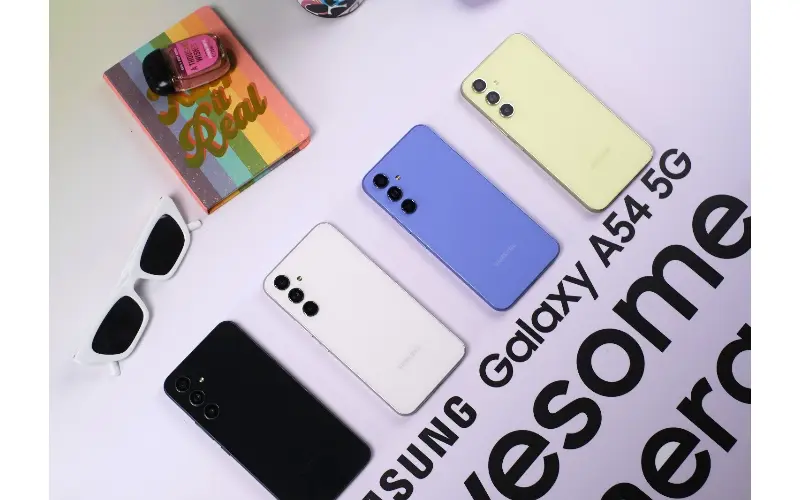
Samsung Galaxy A34 5G dibekali tiga kamera dengan konfigurasi kamera utama 48MP OIS, 8MP Wide, dan 5MP Makro.
Selain dapat mengabadikan pemandangan yang menakjubkan dengan mudah, kita juga dapat membuat video cinematic yang dapat memancarkan pesona lanskap destinasi tersebut.
“Teknologi yang terus berkembang memungkinkan kita untuk menciptakan video cinematic langsung dari smartphone kita. Banyak teknik yang dapat digunakan untuk mendapatkan video yang awesome, dari penggunaan fitur Video Pro, menggunakan Garis Kisi hingga penggunaan mode slow motion dan hyperlapse yang semua terdapat pada Galaxy A34 5G,” ujar Ilham Indrawan, MX Product Marketing Senior Manager Samsung Electronics Indonesia.
Untuk mengambil video cinematic menggunakan Galaxy A34 5G, pengguna dapat memanfaatkan kemampuan kamera dan fitur Video Pro yang dapat memudahkan pengaturan.
Berikut beberapa tips yang dapat dicoba:
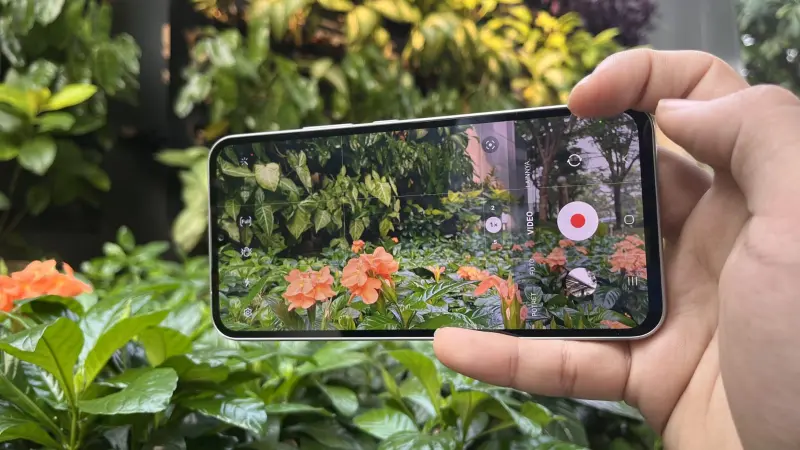
Gunakan Fitur Video Pro dan Garis Kisi
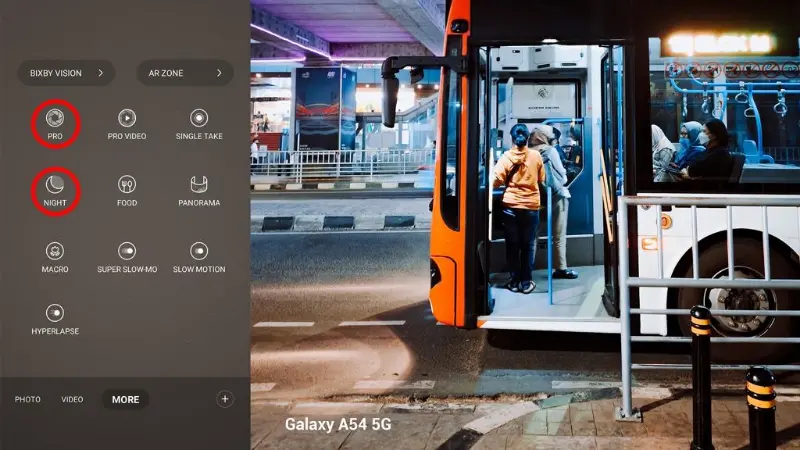
Samsung Galaxy A34 5G dibekali dengan fitur perekaman bernama Video Pro.
Fitur ini menawarkan kemudahan untuk kita dalam mengatur beberapa aspek pengambilan video seperti ISO, eksposure, dan white balance.
Perlu diketahui, untuk mengambil video cinematic diperlukan pengaturan pencahayaan dan fokus yang tepat.
Dengan menggunakan fitur Video Pro, dapat menentukan pengaturan pencahayaan dan fokus dengan mudah, sehingga proses pengambilan video dapat dilakukan dengan lancar tanpa kekhawatiran ponsel akan mengubah tingkat pencahayaan ketika sedang mengambil video.
Agar fokus tidak berubah, dapat mengetuk layar pada subjek yang ingin difokuskan dan menguncinya dengan menekan sedikit lebih lama hingga ikon gembok muncul.
Pengguna dapat menempatkan subjek fokus di mana saja yang disukai.
Lebih dari itu, pengguna dapat mengaktifkan garis kisi untuk memastikan subjek selalu berada pada area yang diinginkan.
Gunakan Video Pro untuk mendukung pengambilan video, atur ISO, eksposure, dan White Balance.